Engineering note
2026 最新 Windows 桌面应用发布免费代码签名指南:上架 Microsoft Store,使用 MSIX 分发
很多独立开发者在发布 Windows 桌面软件时,都会遇到同一个问题:应用已经可以运行,但没有代码签名证书,直接发布 EXE 或 MSI 会遇到安全警告;购买证书又是一笔持续成本。如果应用适合通过 Microsoft Store 分发,可以选择一条更轻量的路线:将桌面应用打包为 MSIX,上传到 Partner Center,完成商店认证后由 Microsoft Store 对最终分发包进行签名。
这条路线不代表“任何 Windows 安装包都能免费签名”。它的准确含义是:MSIX 通过 Microsoft Store 分发时,不需要开发者自行购买传统代码签名证书,最终商店包由 Microsoft 的分发信任链处理。
先说结论
| 问题 | 结论 |
|---|---|
| 没有代码签名证书,能否上架? | 可以,优先选择 MSIX + Microsoft Store 路线。 |
| Microsoft Store 会不会重新签名? | 会。提交的 MSIX 通过认证后,Store 会对分发包重新签名。 |
| 开发者账号是否收费? | Microsoft 当前的新开发者账号注册流程不收注册费,需要账号验证和 Partner Center 审核。 |
| EXE/MSI 是否也能免费签名? | MSIX 和 EXE/MSI 有所区别。传统 EXE/MSI 仍由发布者负责签名。 |
| 本地构建出的 MSIX 能不能直接发给普通用户? | 不建议。未经过 Store 分发的包可能需要开发者证书、测试证书或额外信任配置。 |
| 最终用户需要做什么? | 从 Microsoft Store 安装和更新,不需要手动安装开发者证书。 |
Microsoft 对不同分发路径的说明可以参考:Windows 应用代码签名选项 和 选择 Windows 应用分发路径。
对于想要上架 Microsoft Store 但是又不知道该怎么办的开发者,可以跟随本文的步骤来完成,也可以直接使用我做好的 SKILL:Microsoft Store 上架技能包。
一、为什么选择 Microsoft Store
1. 解决没有证书的问题
如果直接发布 EXE 或 MSI,应用通常需要使用受信任证书颁发机构签发的代码签名证书。证书需要购买、验证身份、配置签名环境,并且还要定期续期。
MSIX + Store 的模型不同:开发者上传符合要求的包,Store 完成认证后负责面向用户的分发签名。对于预算有限的个人开发者,这能避开最早期的一笔证书成本。
2. 安装、卸载和更新更规范
MSIX 包含明确的包身份、版本和清单信息。Store 可以根据这些信息管理安装、更新和卸载,用户不需要自己寻找安装目录,也不容易遗留传统安装器产生的文件和注册表项。
3. 获得更清晰的发布入口
Microsoft Store 可以提供:
- 官方应用页面和搜索入口;
- 统一的安装和更新体验;
- 明确的发行者、隐私和年龄分级信息;
- 版本发布和提交记录;
- 面向用户的商店评价和反馈入口。
4. 需要接受商店约束
Store 路线也有代价:应用需要通过认证,包身份和版本必须符合规则,商店页面需要准备截图、描述、分类和隐私信息,发布节奏也会受认证流程影响,最终还需要经过严格的审核才可以进入商店。
因此,Store 最适合希望获得稳定安装体验、愿意维护发布资料、并且不急于绕过审核的桌面应用。
二、三种发布路线怎么选
| 路线 | 是否需要购买传统代码签名证书 | 用户安装方式 | 适用情况 |
|---|---|---|---|
| MSIX + Microsoft Store | 不需要开发者自行购买 | 从 Store 安装 | 个人开发者、预算有限、希望规范分发 |
| MSIX + 自建下载页 | 需要购买受信任证书 | 下载 MSIX 后安装 | 有官网、有发布基础设施、需要完全自控 |
| EXE/MSI + 官网直链 | 需要购买受信任证书 | 下载并运行安装器 | 已有安装器体系、需要复杂安装逻辑 |
我最推荐的低成本起步路径是:
WPF/Win32 应用
    -> 生成 MSIX
    -> 上传 .msixupload
    -> Partner Center 认证
    -> Microsoft Store 分发和签名
需要特别注意:“免费签名”只描述 MSIX 通过 Store 分发这一段,不是说所有发布方式都不需要证书。
三、发布前需要准备什么
1. 可以交付的稳定版本软件
至少应确认以下流程在开发环境中可用:
- 应用可以启动和退出;
- 主流程可以完成,不会因为缺少开发机路径而失败;
- 窗口拖动、Tab 切换、最小化、最大化、关闭等交互正常;
- 应用重启后不会因为残留状态进入错误状态;
- 没有把调试目录、开发者机器路径或测试账号写进运行逻辑;
- 崩溃时不会弹出明显的调试窗口或开发者错误信息。
Store 认证不是替代测试。它主要检查包、权限、安装和应用行为是否符合发布要求。
2. 一个 Partner Center 开发者账号
注册入口是 Microsoft Partner Center。Microsoft 当前的开发者账号说明见:创建开发者账号。
准备时应注意:
- 选择个人账号或公司账号时要慎重,账号类型通常不能直接切换;
- 需要使用可以完成身份验证的 Microsoft 账号;
- 发布者显示名称会出现在商店页面;
- 账号注册不等于应用自动通过审核,应用仍需单独提交认证。
3. 一个唯一且稳定的包身份
MSIX 身份由包名、发布者和版本共同参与确定。身份一旦用于 Store 应用,就不应该在后续版本中随意修改。
不要把下面几类值混在一起:
Identity Name:包身份名称;Publisher:发布者标识;PublisherDisplayName:用户可见的发布者名称;PFN:Package Family Name,由包身份计算得出;Store ID:Store 中的应用标识。
4. 商店图标和截图
至少要准备:
- 应用图标的多种尺寸;
- 商店列表图标;
- 桌面应用截图;
- 应用名称和一句话描述;
- 详细描述;
- 分类、功能和年龄分级信息。
Microsoft 的要求是每个适用设备系列至少准备一张截图,桌面设备最多可以上传 10 张。实际发布建议准备 4 张以上,覆盖主界面、核心功能和典型使用场景。参考:截图和应用图片。
5. 隐私和审核说明
即使应用不联网,也要把这一点写清楚。建议准备一份内部审核说明,包含:
- 应用解决什么问题;
- 用户如何完成核心操作;
- 是否收集、上传或共享数据;
- 是否需要登录、广告、付款或订阅;
- 为什么需要声明的权限;
- 审核人员如何在几分钟内验证主要功能;
- 日志保存在哪里,是否包含个人信息。
审核人员不应该依靠猜测来测试应用。给出简短、可重复的测试步骤,往往比写一篇很长的产品介绍更有帮助。
四、成本到底是多少
| 项目 | MSIX + Store 路线 | EXE/MSI 官网直发 |
|---|---|---|
| 开发者账号注册费 | 不收注册费 | 视发布平台而定 |
| 传统代码签名证书 | 不需要开发者购买 | 需要 |
| 应用开发和测试 | 需要 | 需要 |
| 图标、截图和文案 | 需要 | 可选但建议准备 |
| 商店审核 | 需要 | 不需要 |
| 网站、服务器和下载带宽 | 可选 | 通常需要 |
| 后续维护 | 版本提交、审核、用户反馈 | 证书续期、安装器维护、下载服务 |
所以更准确的预算结论是:在没有购买证书的前提下,个人开发者可以用较低的现金成本完成 Store 上架,但仍需要承担开发、测试、素材、维护和时间成本。
五、以“窗口聚合”为例确定包身份
本项目产品名为“窗口聚合”,Store 相关身份如下:
| 字段 | 值 |
|---|---|
| 产品名称 | 窗口聚合 |
| Package/Identity/Name | 51628CBE.509183AB00F26 |
| Package/Identity/Publisher | CN=10934E18-0ADF-4650-94FB-E90F5D295786 |
| PublisherDisplayName | 刘冲 |
| Package Family Name | 51628CBE.509183AB00F26_q7jd2hd009eyg |
| Store ID | 9PK430RR7XT5 |
这些值的使用原则是:
- 包身份以 Partner Center 分配和确认的值为准;
- 后续版本保持
Name和Publisher不变; - 只通过版本号区分更新,不要为了“重新打包”而重新生成身份;
- PFN 和 Package SID 主要用于系统识别,不要手动把它们当成
Identity Name; - Store ID 用于商店页面、发布记录和后续运营,不要替代包身份。
当前项目的配置文件是 StorePackage/Package.config.json,核心内容如下:
{
  "identityName": "51628CBE.509183AB00F26",
  "publisher": "CN=10934E18-0ADF-4650-94FB-E90F5D295786",
  "publisherDisplayName": "刘冲",
  "displayName": "窗口聚合",
  "description": "将同一软件的不同进程窗口聚合到一个带 Tab 的窗口中运行",
  "version": "0.1.1.0",
  "appId": "WindowCollector"
}
六、如何生成 MSIX 包
我是编写了几个 powershell 脚本进行打包,脚本实现了以下共嗯那个:
- 检查发布构建所需的工具和文件;
- 生成应用图标和商店素材;
- 构建
win-x64发布版本; - 根据
Package.config.json生成 MSIX 清单; - 生成 MSIX 包;
- 生成上传用的
.msixupload文件; - 输出 SHA-256 校验值,便于留档和核对。
构建成功后,重点查看:
artifacts\store\win-x64\WindowCollector-win-x64.msix
artifacts\store\win-x64\WindowCollector-win-x64.msixupload
artifacts\store\win-x64\WindowCollector-win-x64.msixupload.sha256
Microsoft 建议上传 .msixupload 或 .appxupload 文件,而不是把多个架构包随意压缩成普通 ZIP。参考:上传 MSIX 包。
版本号规则
每一次提交更新都要增加版本号,例如:
0.1.1.0 -> 0.1.2.0
0.1.2.0 -> 0.2.0.0
一定要注意:已经提交过的版本不能原样重复上传。版本号、清单身份和发布目标不一致。
七、在 Partner Center 创建并提交应用
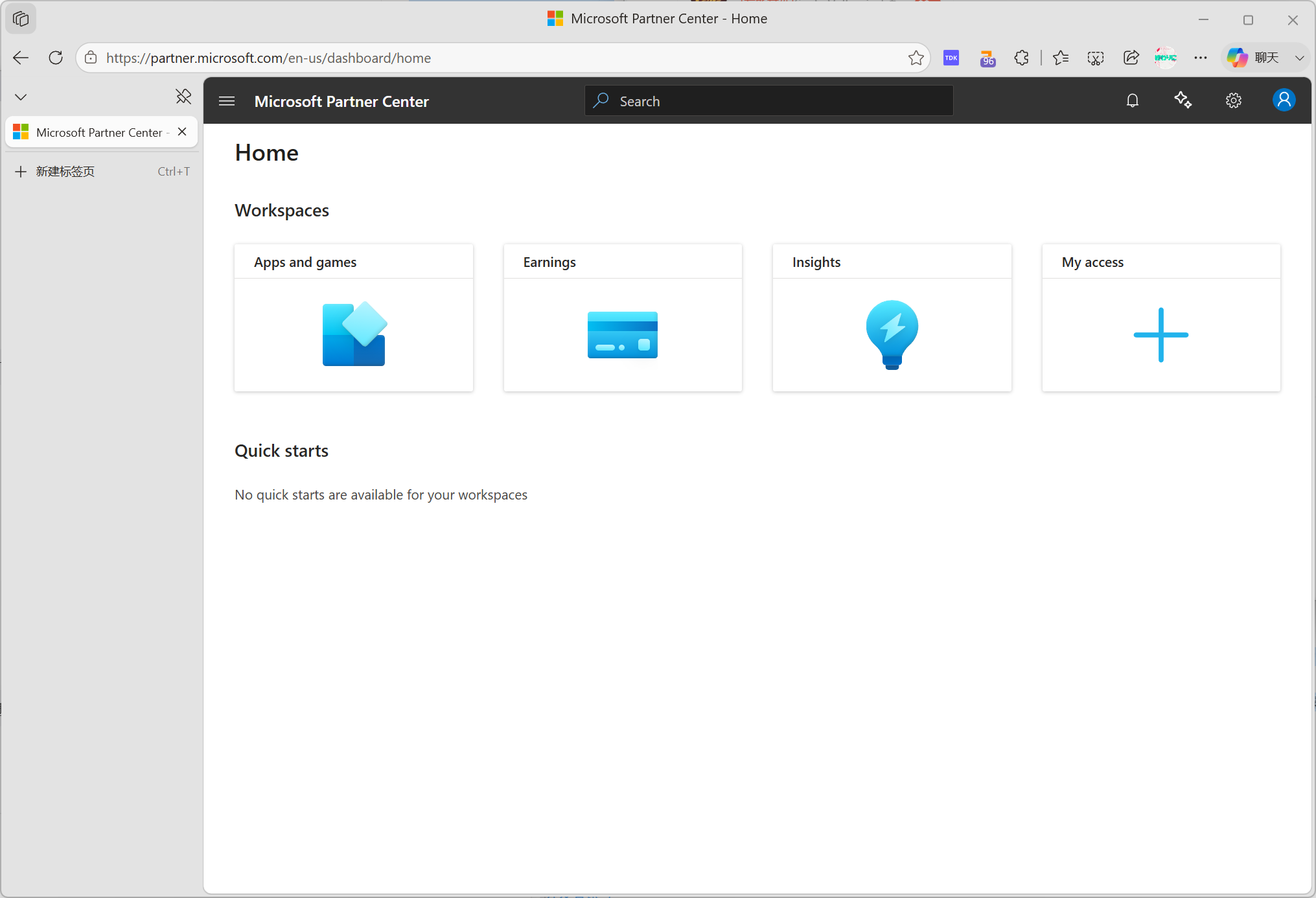
第 1 步:注册开发者账号
进入 Partner Center,完成个人或公司账号注册、邮箱验证和身份验证。注册完成后进入应用管理页面。
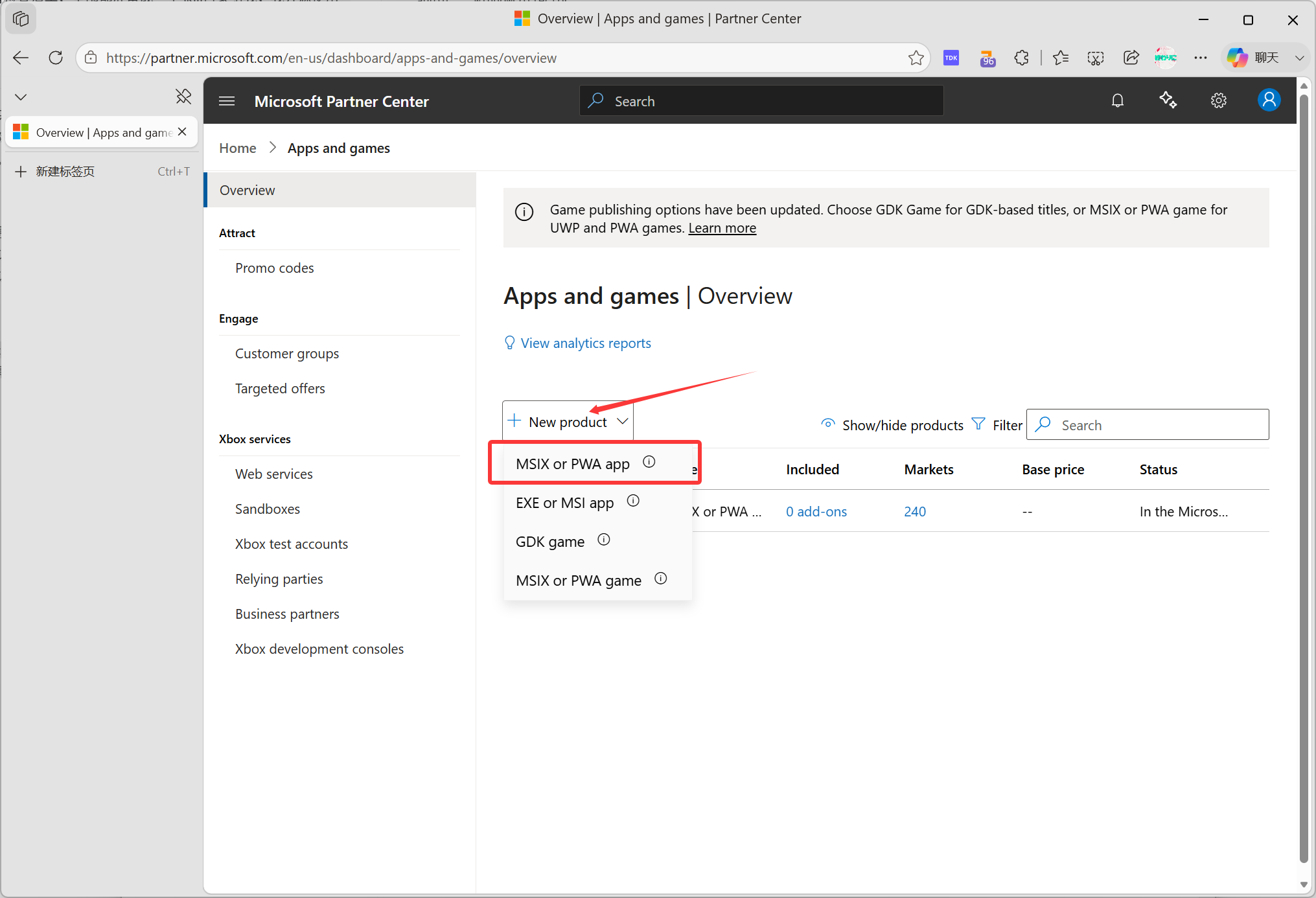
第 2 步:保留应用名称
创建新应用后,先保留“窗口聚合”这个名称。名称保留成功后,Partner Center 会给出应用对应的 Store 身份信息。
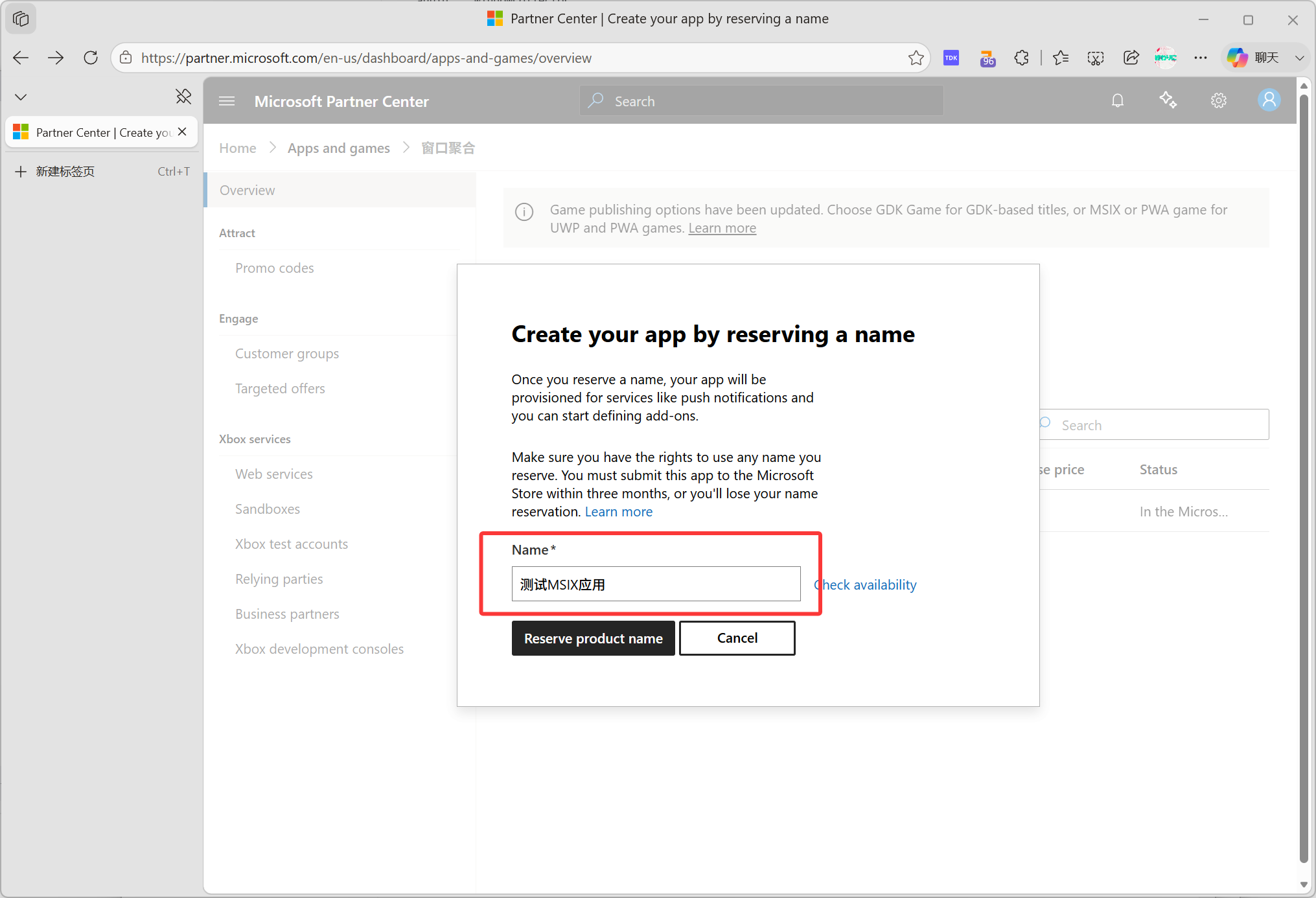
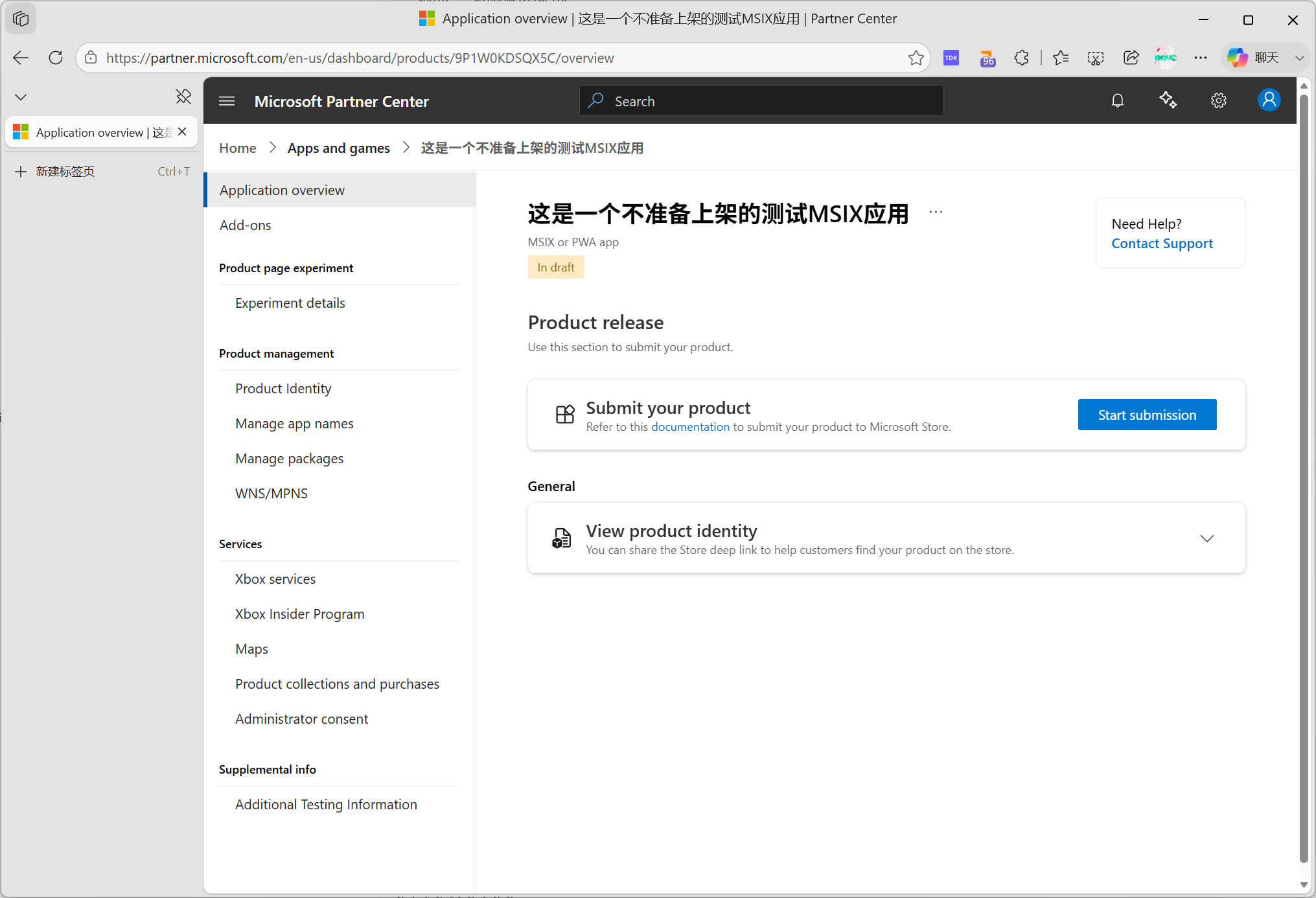
这一步应在最终打包前完成,因为包清单中的身份必须和 Store 侧身份匹配。
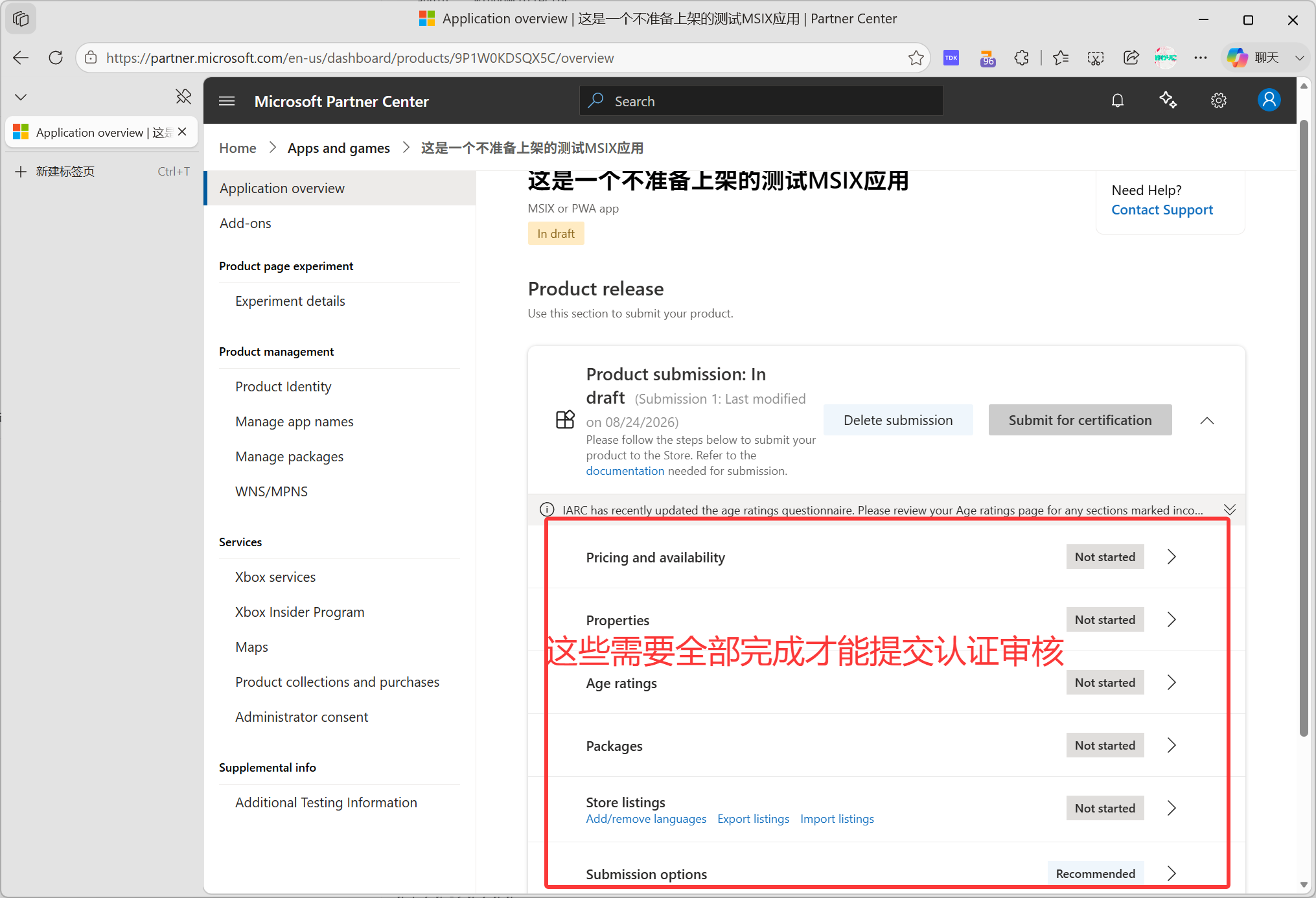
第 3 步:填写应用可用性
配置:
- 发布市场和地区;
- 发布日期;
- 是否允许发现;
- 是否需要年龄限制;
- 是否提供免费安装。
如果应用当前没有付费、订阅或内购,不要为了“以后可能收费”提前勾选相关能力。页面信息应与真实产品行为一致。
第 4 步:填写应用属性
根据实际功能选择:
- 主分类和次分类;
- 支持的设备类型;
- 适合的年龄范围;
- 应用功能描述;
- 隐私政策地址;
- 支持联系信息。
隐私政策不应该只写“我们不收集信息”就结束,还应说明应用是否在本地保存配置、日志或崩溃信息,以及这些内容是否离开用户设备。
第 5 步:上传应用包
进入包管理或 Packages 页面,上传:
WindowCollector-win-x64.msixupload
上传后检查 Partner Center 识别出的:
- 包身份;
- 发布者;
- 版本号;
- 支持架构;
- 应用入口;
- 清单权限。
如果识别出的身份不是“窗口聚合”的 Store 身份,不要继续提交,先回到配置文件和打包脚本排查。
第 6 步:填写必须的数据
建议至少准备以下内容:
- 应用名称:取一个合适的名字;
- 简短描述:用一句话说明核心价值;
- 详细描述:说明应用适合谁、怎么工作、有哪些限制;
- 4 张以上桌面截图;
- 应用图标和宣传图;
- 支持邮箱或支持页面;
- 隐私政策链接。
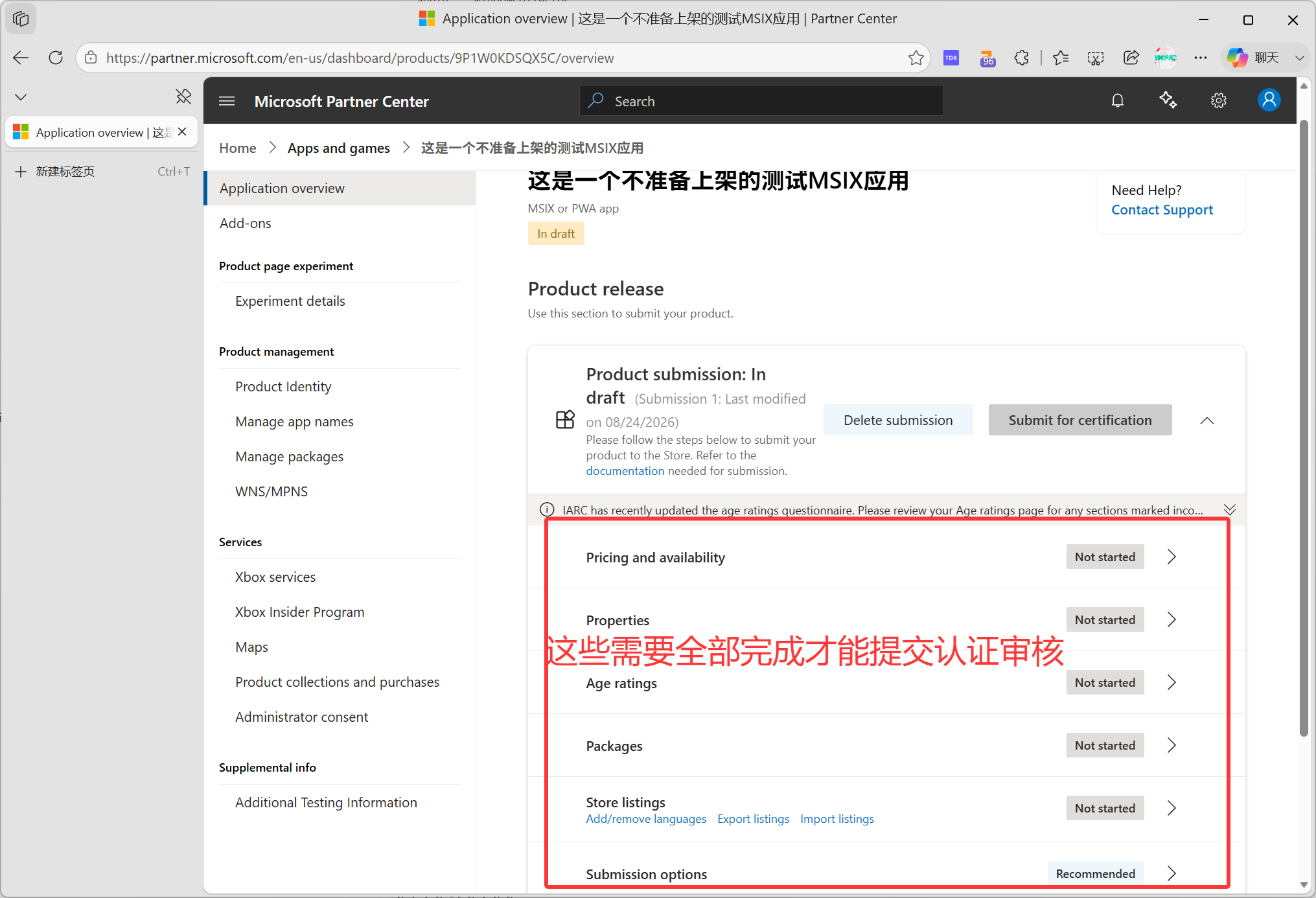
详细描述不要堆砌“最快、最好、第一”等无法证明的宣传语。用用户可以验证的功能描述更稳妥,例如“将同一软件的多个窗口收纳到一个带 Tab 的窗口中”。
第 7 步:提交认证
提交前在 Partner Center 做一次完整检查,然后提交认证。Microsoft 的提交流程说明见:创建 MSIX 应用提交。
提交后可能经历:
- 包和页面资料检查;
- 自动化测试;
- 人工审核;
- 认证通过并发布;
- 用户可以从 Store 搜索或通过页面安装。
认证时间会受应用类型、资料完整度和平台状态影响,不建议把首次上架安排在必须当天发布的节点。
八、应该如何写审核说明
以“窗口聚合”为例子,本项目是一个本地 Win32 窗口管理工具,审核人员需要知道它为什么申请桌面能力,以及如何验证它的核心功能。我写的说明如下:
窗口聚合用于将同一软件的多个进程窗口收纳到一个带 Tab 的窗口中。

应用不要求用户登录,不上传用户数据,不包含广告、内购和订阅。
应用不安装驱动、系统服务或后台常驻组件。

应用使用 runFullTrust,是因为它需要调用 Windows Win32 API 来枚举窗口、调整窗口样式、重新设置父窗口、切换焦点和恢复窗口。
应用不声明 allowElevation,不会自动请求管理员权限。

测试步骤:
1. 启动应用。
2. 打开两个或多个普通权限运行的记事本窗口。
3. 使用应用扫描并选择目标窗口。
4. 将窗口收纳到主窗口中,确认 Tab 可以切换。
5. 在收纳后的窗口中输入文本,确认输入和焦点正常。
6. 释放窗口,确认原窗口可以恢复。
7. 关闭应用并重新启动,确认应用可以正常运行。
权限说明必须和真实代码一致。不要为了通过审核而隐藏应用的行为,也不要在说明里承诺代码实际没有提供的功能。
九、最常见的失败原因
| 现象 | 常见原因 | 处理方式 |
|---|---|---|
| 本地双击 MSIX 安装失败 | 包没有受本机信任的签名,或系统策略不允许 | 本地验证使用开发者证书/测试环境;最终用户从 Store 安装。 |
| Partner Center 拒绝上传 | 包身份、发布者或版本不匹配 | 对照保留的 Store 身份检查配置文件和清单。 |
| 重复版本无法提交 | 版本号没有递增 | 修改四段版本号后重新构建。 |
| 应用装上了但无法启动 | 入口、运行时依赖或架构不匹配 | 在干净环境启动,检查发布目录和包清单。 |
| 商店页面缺少素材 | 图标、截图、描述或隐私信息不完整 | 完成 Store listing,不要只上传包。 |
| 审核人员无法操作核心功能 | 没有提供测试账号或测试步骤 | 在审核备注中给出最短可复现步骤。 |
| 需要管理员权限的目标窗口无法收纳 | Windows UIPI 限制跨权限窗口操作 | 明确提示用户,当前版本不自动提权。 |
| 更新后出现旧配置或旧包残留 | 应用数据迁移和版本策略未设计 | 提交前定义配置位置、兼容策略和卸载行为。 |
十、常见问题
Q1:Store 免费签名,是否意味着完全零成本?
不是。它主要省掉了开发者自行购买传统代码签名证书的成本。开发、测试、图标、截图、隐私政策、维护和审核时间仍然需要投入。
Q2:可以只把 EXE 上传到 Store,让 Microsoft 帮我签名吗?
不行。Store 对 Win32 应用确实有多种发布方式,但“自动签名”只针对 MSIX 分发路径。传统 EXE/MSI 分发还是需要开发者自行处理。
Q3:本地构建的 MSIX 可以直接放到网盘吗?
技术上可以作为测试包分享,但不适合作为普通用户的正式安装包。一般情况下,系统默认是不允许开发测试包。
Q4:每次更新都要重新申请包身份吗?
不需要。保持同一 Identity Name 和 Publisher,递增版本号,生成新的包并提交更新即可。
Q5:为什么上传 .msixupload,而不是直接上传 .msix?
.msixupload 是 Microsoft 为应用提交提供的推荐上传格式,适合把应用包作为提交工件交给 Partner Center 处理。具体支持格式和当前规则以 上传 MSIX 包 为准。
Q6:Store 上架后还需要保留官网吗?
建议保留。Store 可以承担主要安装入口,但官网仍然适合放置使用文档、更新日志、隐私政策、问题反馈和旧版本说明。
十一、发布前最终检查清单
账号和身份
- Partner Center 开发者账号已注册并完成验证;
- 应用名称正常使用;
-
Identity Name和Publisher与 Store 记录一致; - 发布者显示名称正确;
- Store ID 已记录。
包和版本
- MSIX 清单中的应用名称正确;
- 版本号为新版本且未重复提交;
-
runFullTrust等权限和实际功能一致; - 未声明不必要的权限;
- 已生成
.msix和.msixupload; - 已保存 SHA-256 校验值。
商店页面
- 简短描述和详细描述已完成;
- 至少上传一张合格截图,最好准备 4 张以上;
- 图标和素材尺寸符合要求;
- 分类和年龄分级已完成;
- 隐私政策和支持信息可访问;
- 页面文字与实际功能一致。
审核和质量
- 已提供审核测试步骤;
- 已说明是否联网、登录、广告、付款和数据收集;
- 已在干净环境测试安装、启动、更新和卸载;
- 已测试普通权限和管理员权限窗口;
- 已确认应用关闭后不会遗留异常窗口或后台进程。
结语
对于没有预算购买代码签名证书的 Windows 独立开发者,MSIX + Microsoft Store 是一条现实、规范且可持续的发布路线:开发者负责把应用做成合格的 MSIX,Microsoft Store 负责认证、分发和面向用户的签名信任。
如果你想要实现免费签名,马上就上架商店试试,立即体验 Microsoft Store 上架技能包。
继续阅读
沿「独立产品开发日志」继续。
围绕 LightCode 与 Winsaa,公开需求、架构、迭代与复盘,不用结果倒推过程。