Engineering note
WorkBuddy 入门教程,小学生都能学会
这两天腾讯称 WorkBuddy 的日活跃用户数超过字节的飞书和阿里的钉钉,成为中国 PC 端 AI 办公智能体市场第一。我觉得这个数据应该是真的,毕竟,用过 WorkBuddy 的人都说好。
WorkBuddy 是什么
先来介绍一下 WorkBuddy 是什么,WorkBuddy 是腾讯出品的一个 AI 办公工作台,主打“AI 专家团 全场景办公”,说实在的就是之前爆火的小龙虾腾讯版,不同的是,WorkBuddy 从诞生之初就瞄准了个人 PC 市场,我们只需要在自己的电脑上直接安装,立即获得一个(也可以是多个)能帮我干活的 AI 员工。
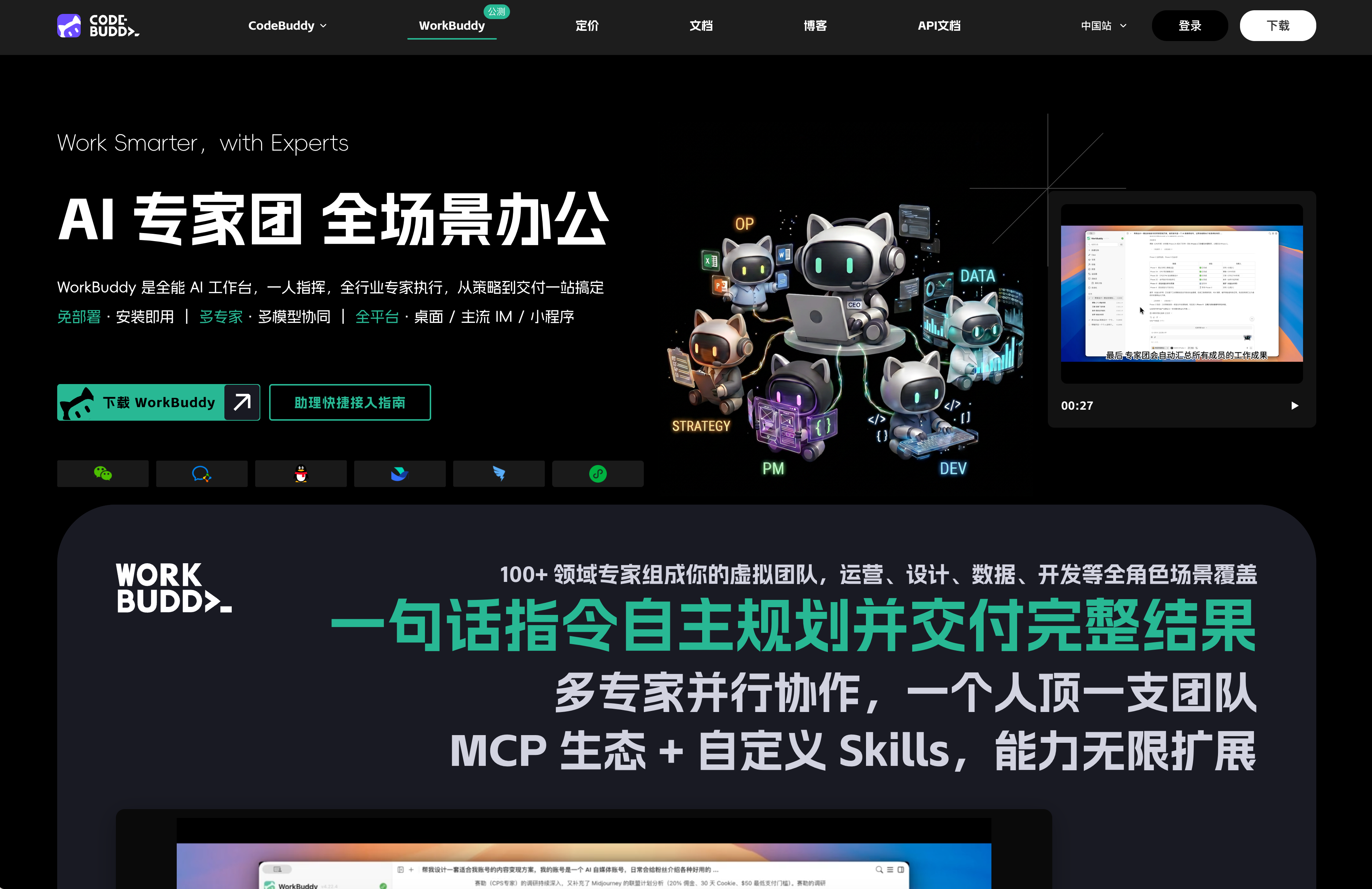
简单列举一下 WorkBuddy 的几个能力:
- 读写电脑上的文件:不需要手动从网页或者聊天工具中复制再粘贴了
- 运行命令:自动生成命令并且执行,实现操作电脑
- 并行干活:根据创建的任务,自动安排多个员工并行干活,提高效率
- 定时任务:不在电脑面前,到点也能干活
- 庞大的技能库:内置非常多的技能包,还能从外部加载自定义的技能包,真正实现全场景办公
- 接入聊天软件:可以接入日常使用的微信和QQ,也可以接入办公场景下的企业微信和飞书等,实现在手机上发条消息,电脑自动开始干活
怎么开始使用 WorkBuddy
第一步,我们来安装它,直接打开他的官网:https://www.workbuddy.cn/
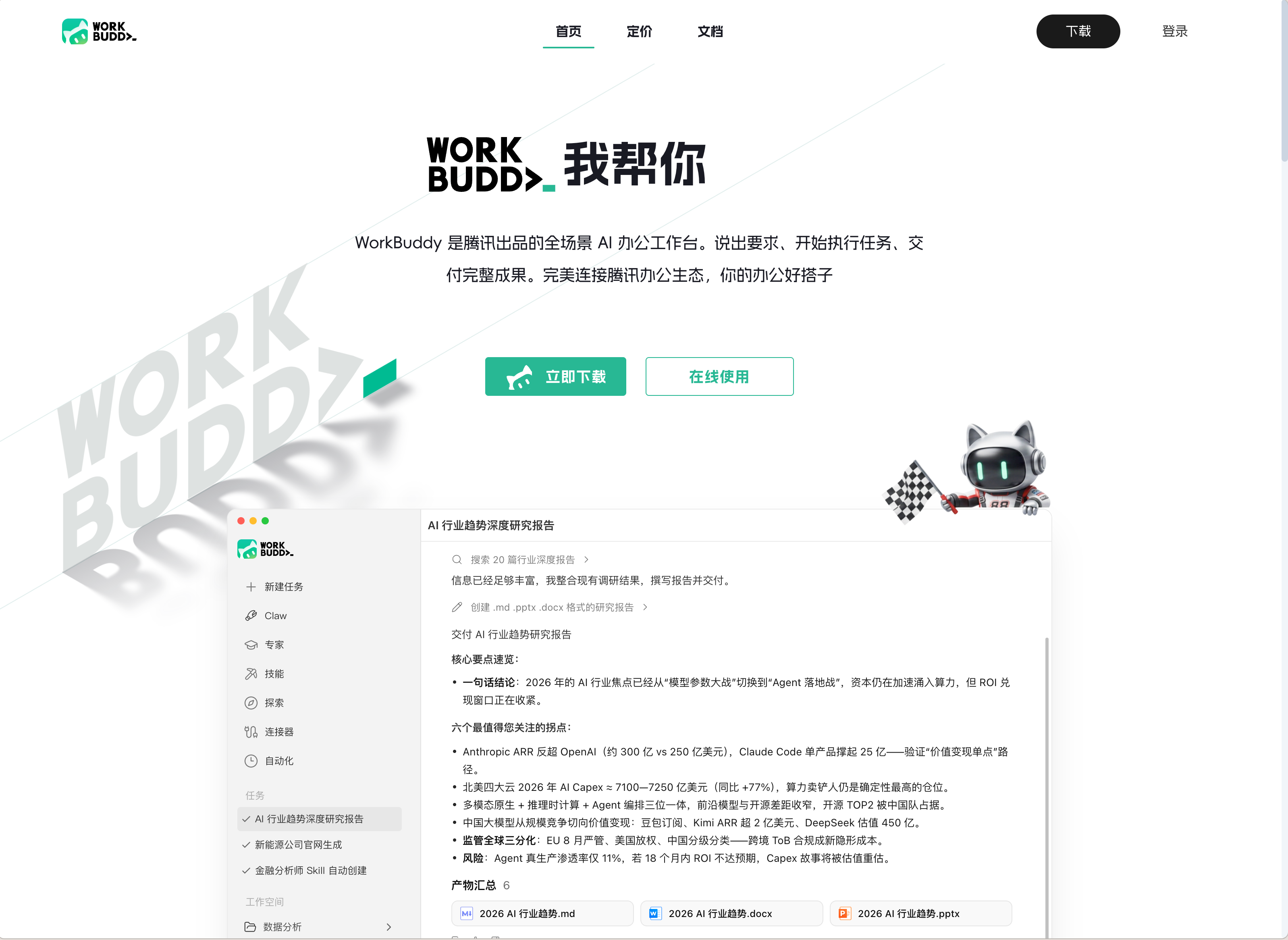
WorkBuddy 对于系统的适配做的挺好的,下载的时候会自动选择适合当前电脑系统的版本。我下载的时候它就提示我应该下载 Mac x64 版本。
在 Mac 上安装比较简单,对于 Windows 系统来说会繁琐一点,不过只需要一直点下一步,全部都使用默认设置就行。
安装好之后,首次启动会进到登录页面,点击会跳转到浏览器中继续。
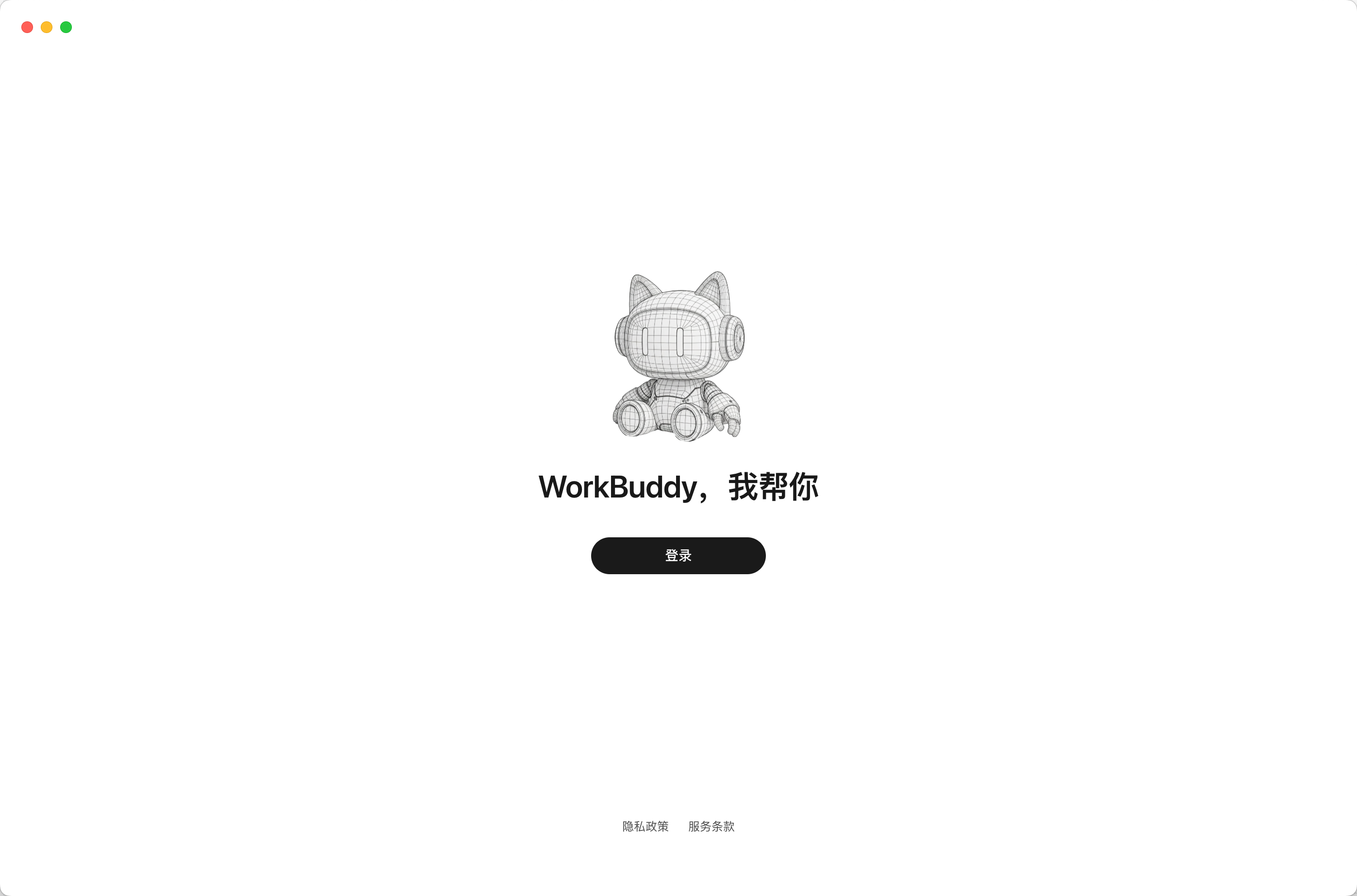
我们可以直接使用微信进行登录。扫码之后点击授权会自动跳回 WorkBuddy 中。
登录之后我们就进入 WorkBuddy 的主界面,这就是我们平时工作的地方,我们先来看一下界面布局。插一句:现在使用 WorkBuddy 还可以每天领取 100 积分,积分就是我们驱动 WorkBuddy 的燃料,我们干的每次活都要消耗积分。
WorkBuddy 和其他的桌面端 Agent 软件一样,采用左右分栏的布局,我们的菜单功能按钮和项目结构都在左侧面板中,后面用到会详细介绍。
我们先看右边部分,右侧是一个大大的对话面板,用来给我们和 AI 进行交流。在欢迎界面上,我们能看到上面的快捷入口,主要覆盖三个场景,多个快速功能:
- 日常办公
- 文档处理
- 金融服务
- 代码开发
- 日常开发
- 网站开发
- Agent 应用
- 设计创意
- 网站设计
- PPT 设计
- 视觉海报
当然,除了这些快速功能以外,还可以点击“更多”,还能看到其他的快速功能。
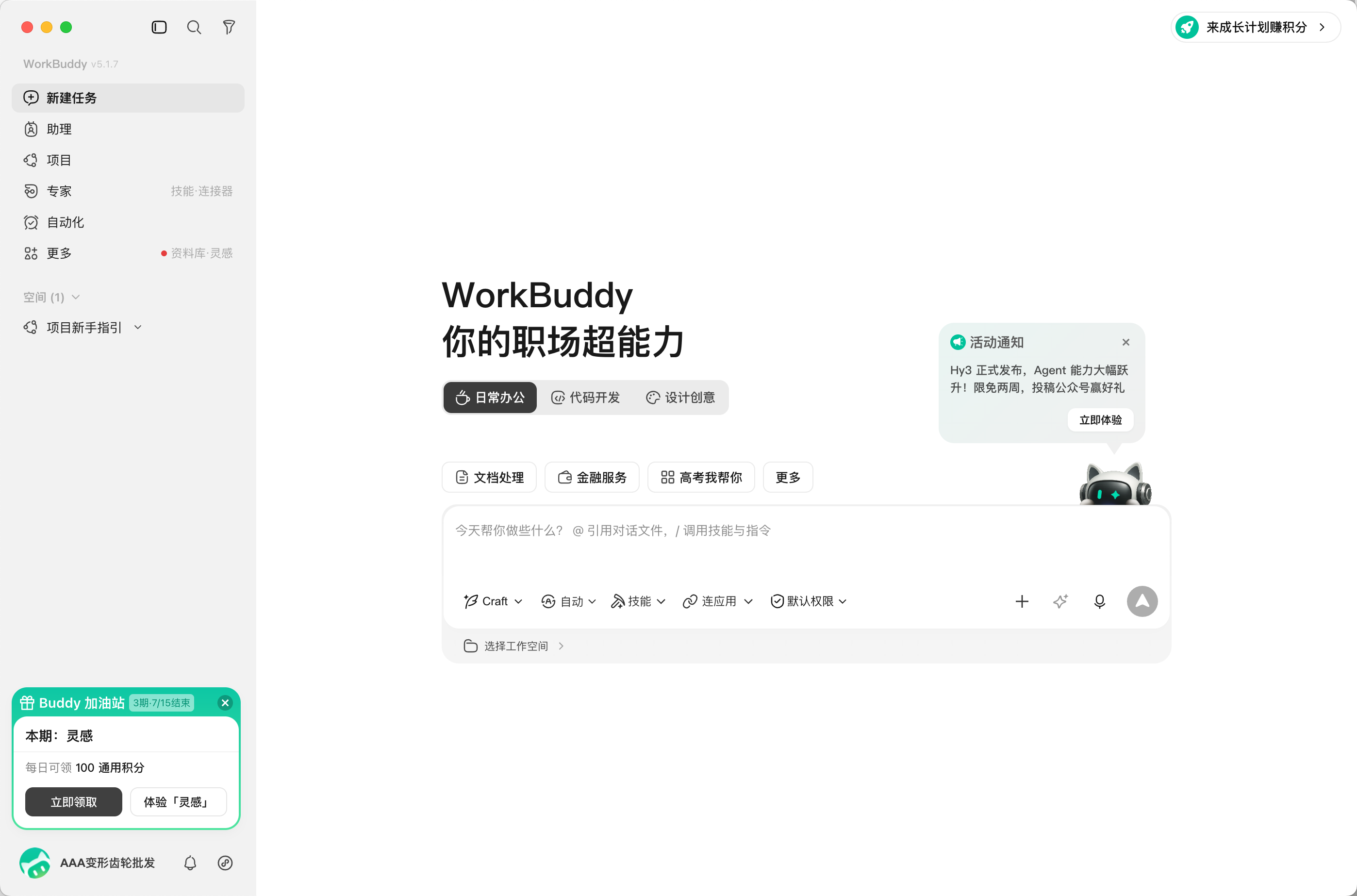
接下来,着重看一下输入框部分,除了可以直接输入字符之外,还支持语音输入,对于一些简单任务的下发,说话比打字是两种体验,但是对于较为复杂,而且比较看重提示词的任务,还是好好斟酌之后再输入效果会更好。
接下来介绍 WorkBuddy 的操作部分。
工作模式
WorkBuddy 和之前腾讯出品的代码 Agent :CodeBuddy 一样,在工作模式中都分成了三种:Craft、Ask、Plan,
- Craft:可以直接执行命令,对于我们下达的任务,它直接就开干。注意:WorkBuddy 中默认就是 Craft 模式。
- Ask:只能读取内容,但是不能执行,和普通的聊天 Agent 一样。
- Plan:将我们下达的任务分解成多步骤的计划,等我们确认之后按计划完成。
选择模型
WorkBuddy 内置了几乎所有的国产大模型:除了腾讯自家的混元,还有 GLM、MiniMax、Kimi 以及 DeepSeek 等,使用不同的模型消耗的积分不一样。但是如果你想使用国外的模型。对不起,没有!
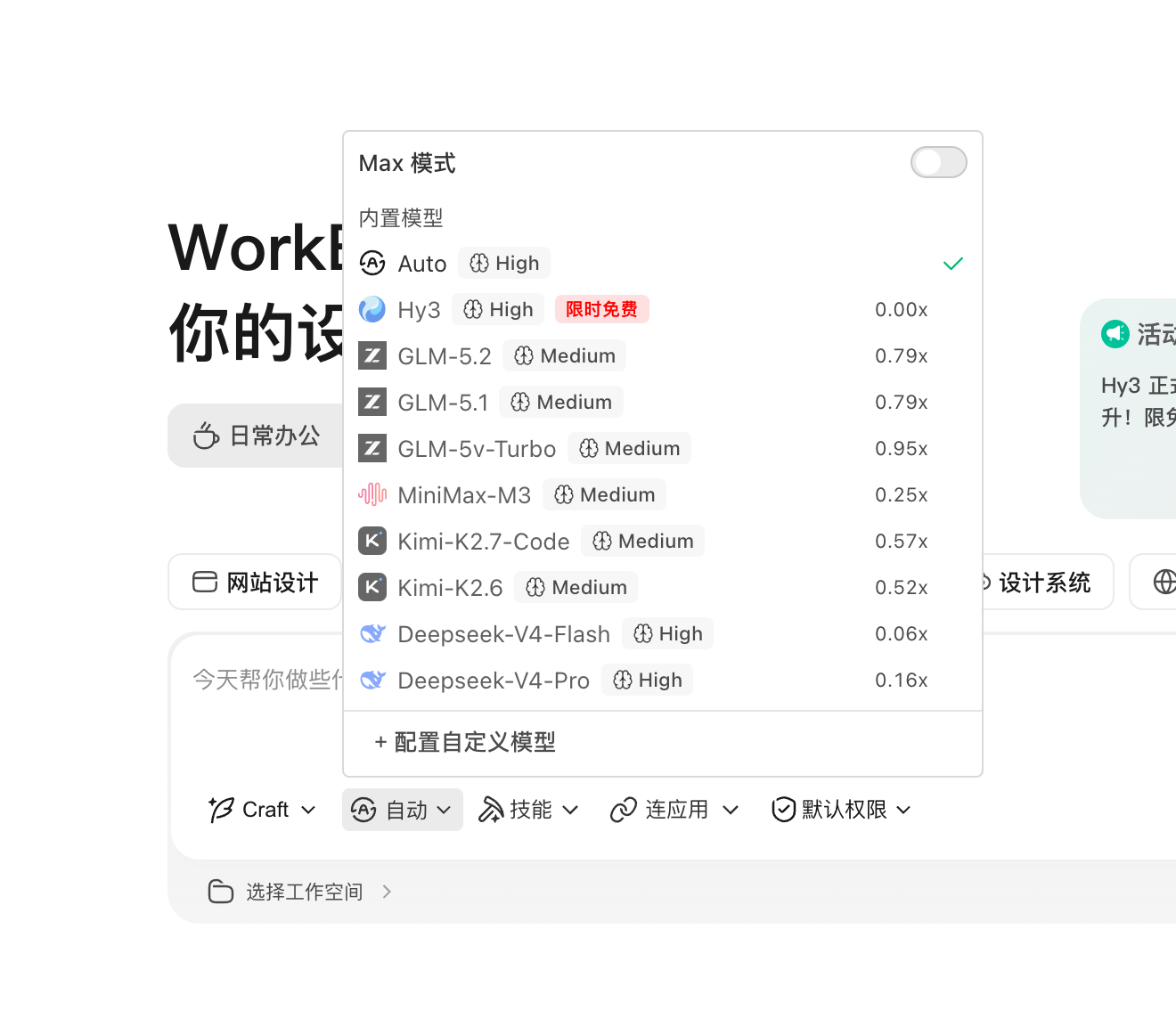
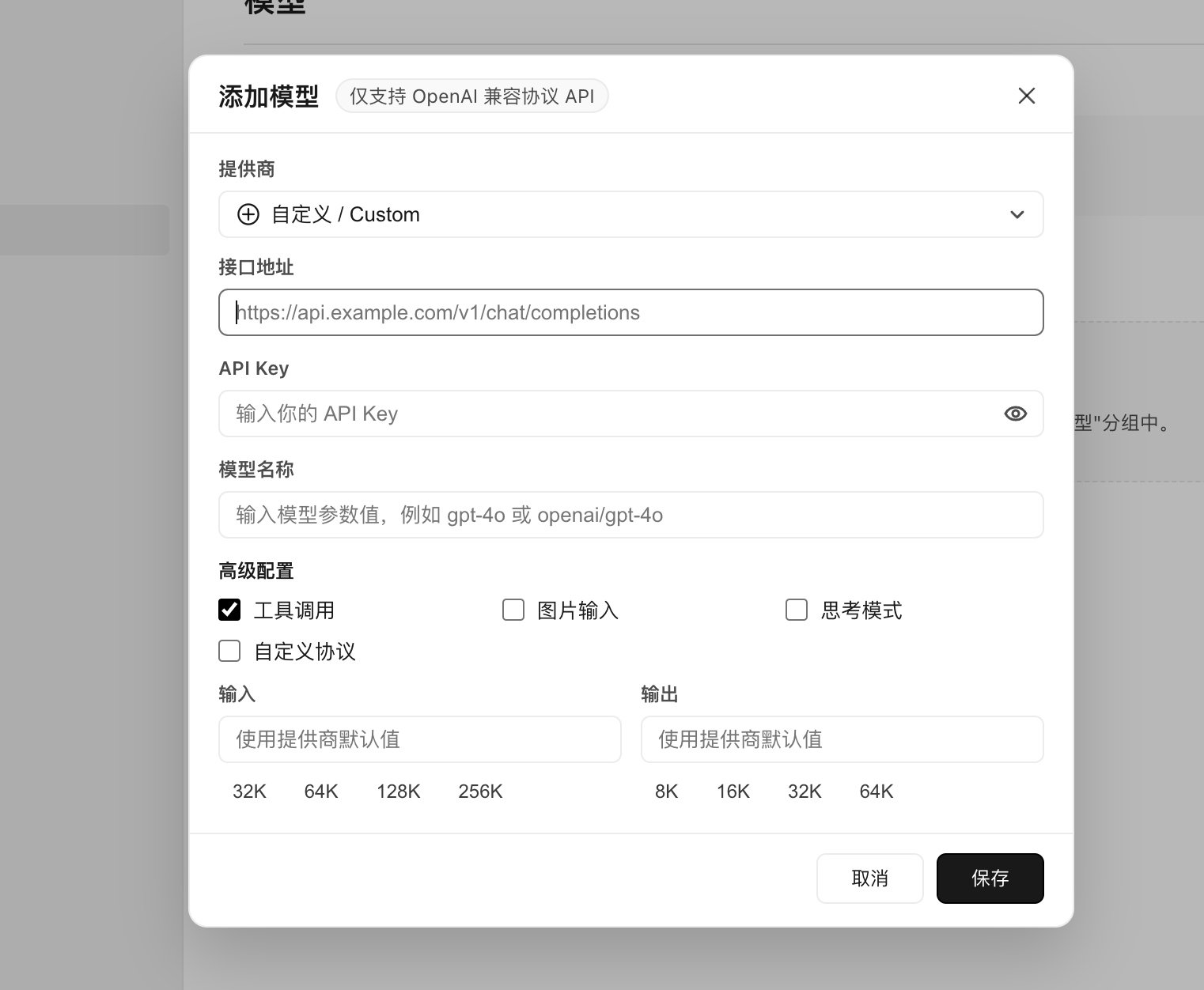
但是也不是不能用,WorkBuddy 还支持接入自定义模型,只要配置好接口地址和 APIKey 就可以(注意:仅支持 OpenAI 兼容协议 API 格式,也就是 v1 格式)。
技能
技能可以说是 AI 时代必不可少的东西,现在 AI 圈已经达成了共识:好效果 = 好模型 + 好技能。在很多工作中,技能其实比模型更加重要,想要详细了解技能,可以查看我的这篇文章:什么是 Skill。
WorkBuddy 内置了丰富的技能库,覆盖了我们日常办公中大部分场景。点击左侧边栏的“技能”按钮,就能看到所有可用的技能。
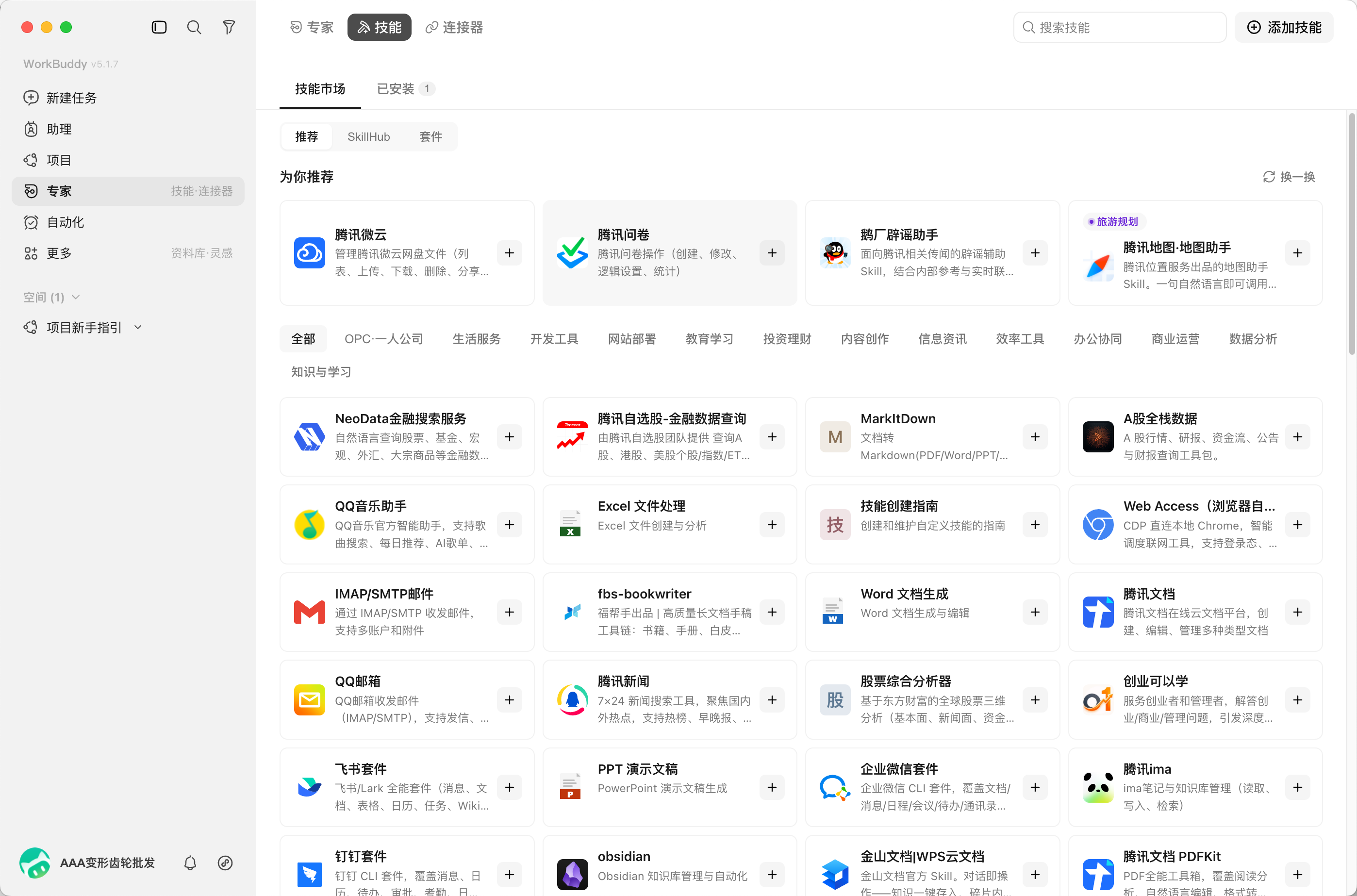
技能大致可以分成这几类:
- 办公文档类:帮你写文档、做表格、生成 PPT,甚至能直接读取你电脑上已有的文件进行修改
- 代码开发类:写代码、调试、部署一条龙,前后端都能搞
- 设计创意类:生成图片、做海报、设计网页,创意类的活也能接
- 数据分析类:丢给它一份数据,自动帮你分析出花来
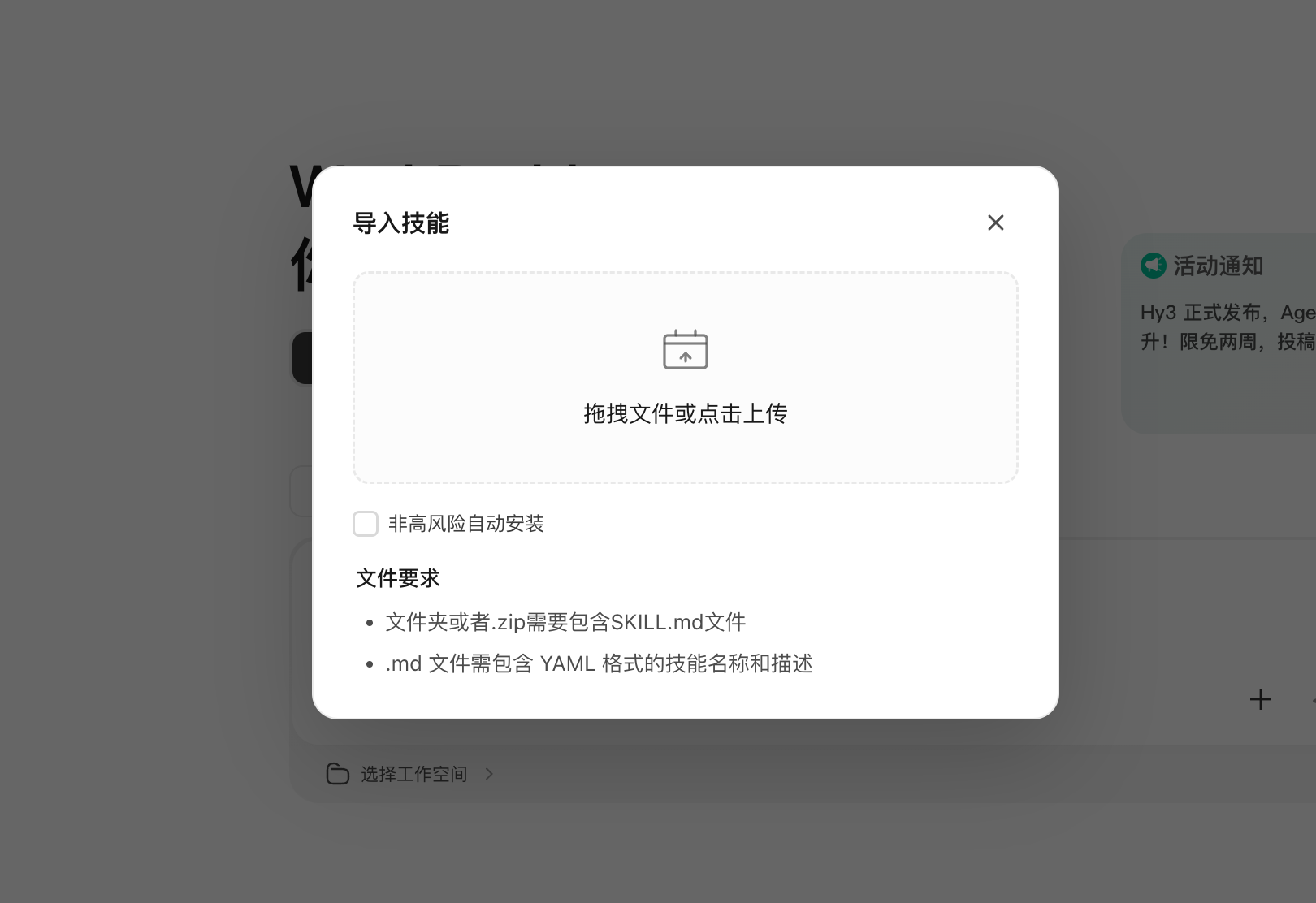
除了使用内置技能,我们还可以从外部导入自定义的技能包。在技能页面点击“导入技能”,选择本地的技能包文件就行。这对于有特定工作需求的团队来说非常实用——你可以把团队内部的最佳实践打包成技能,让 AI 按照你们的方式来干活。
多员工并行
这是 WorkBuddy 一个非常亮眼的功能。普通的 AI 助手一次只能干一件事,但 WorkBuddy 可以同时派出多个“员工”并行工作。
举个例子,假设你要做一个项目汇报,需要:
- 整理上周的销售数据
- 写一份总结文档
- 做一个 PPT
在传统方式下,你得一件一件来。但在 WorkBuddy 里,你可以创建三个任务,分配给三个员工同时干。每个员工独立工作,互不干扰,效率直接翻倍。
要使用这个功能很简单,在对话框中直接告诉 WorkBuddy 你的需求,它会自动判断是否需要拆分成多个任务并行执行。你也可以手动创建多个任务,指定不同的员工来执行。
定时任务
有些工作不是立刻要做的,而是需要在特定时间点自动执行。比如:
- 每天早上 9 点检查一遍邮箱,把重要邮件整理出来
- 每周五下午 5 点自动生成本周的工作周报
- 每个月 1 号汇总上个月的财务数据
WorkBuddy 的定时任务功能就能搞定这些。在任务设置中选择“定时执行”,设定好时间和频率,到点了它就自动开干,你该干嘛干嘛。
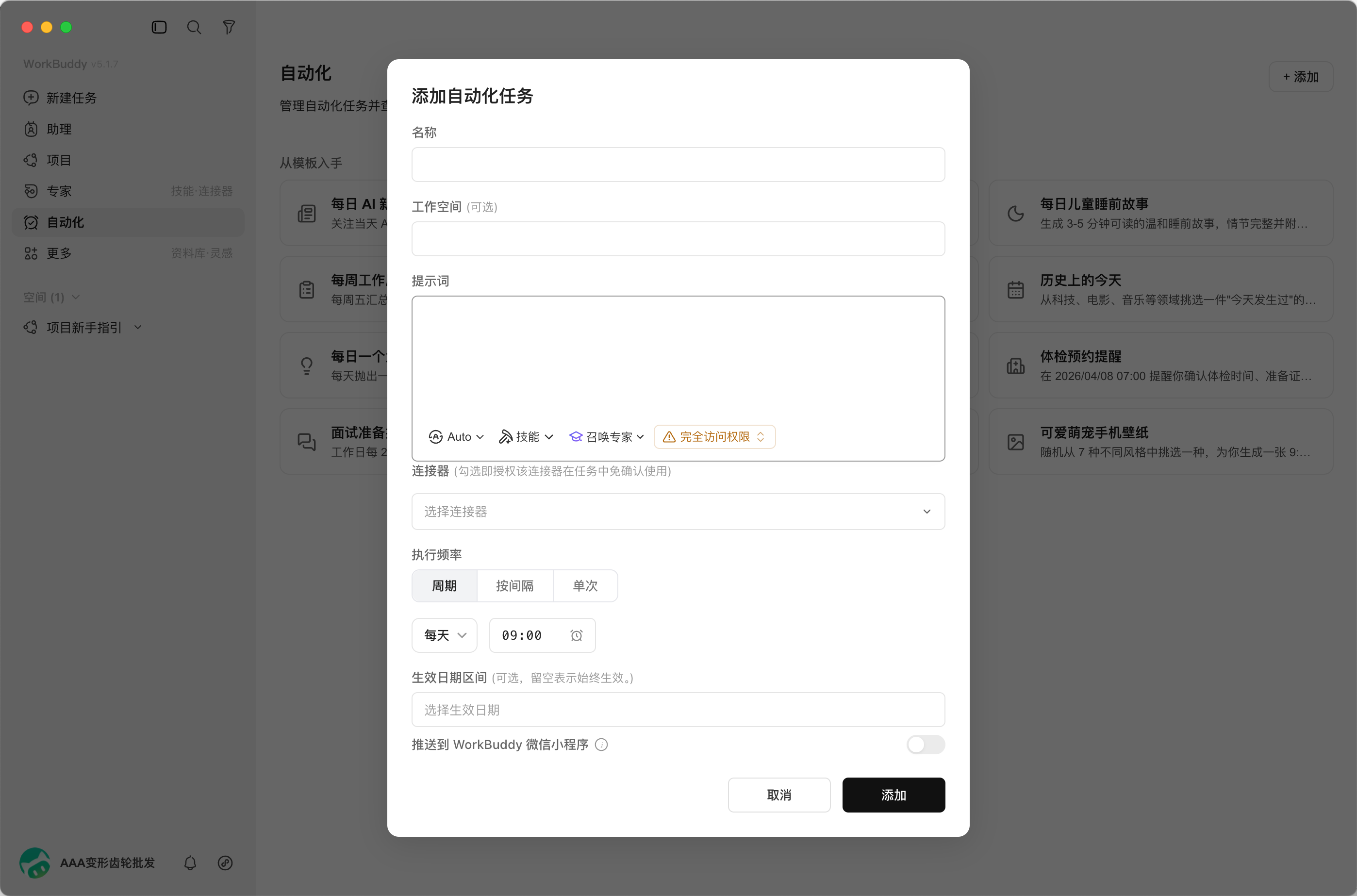
这个功能对于需要规律性处理的工作来说简直是福音。你再也不用担心忘记某件事,也不用守在电脑前等时间到。
接入聊天软件
WorkBuddy 最让我觉得贴心的一个功能,就是它能接入我们日常使用的聊天软件。支持的平台包括:
- 微信 / QQ:日常沟通用的,接入后可以在手机上直接给 WorkBuddy 发消息下达任务
- 企业微信 / 飞书:办公场景用的,适合团队协作
接入之后,你甚至不需要打开 WorkBuddy 的界面。想象一下这个场景:你在外面跑客户,突然想起来要做一份资料。掏出手机,给 WorkBuddy 发条消息,等你回到办公室,资料已经安安静静地躺在你的电脑桌面上了。
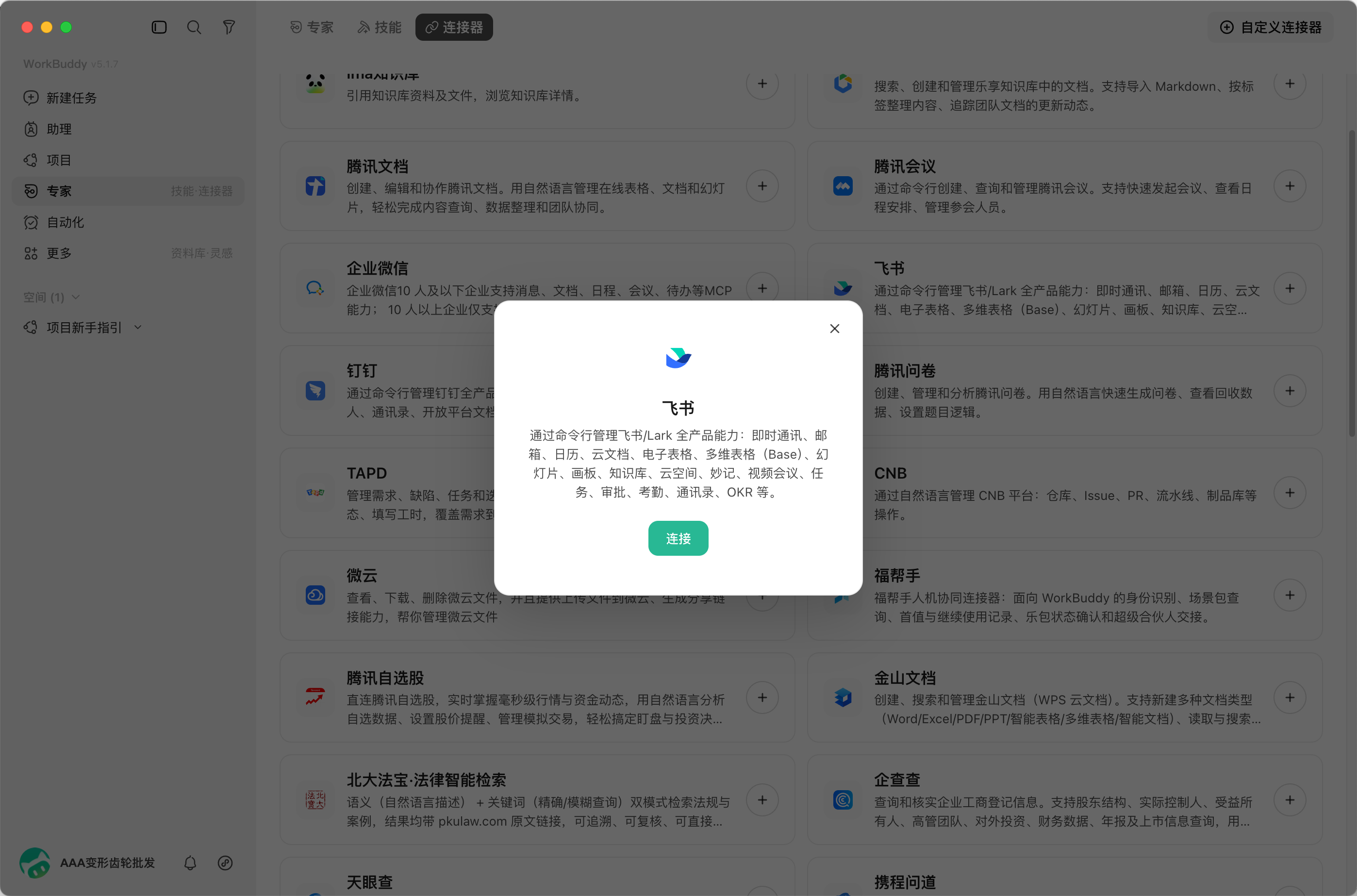
配置方式也不复杂,在 WorkBuddy 的设置中找到“接入聊天软件”选项,按照提示扫码授权就行了。具体步骤在 WorkBuddy 的官方文档里有详细说明,这里就不展开了。
实战:用 WorkBuddy 做一份项目汇报
说了这么多功能,光说不练假把式。我们来做一个完整的实战案例,看看 WorkBuddy 到底能帮我们做到什么程度。
需求:我手上有一份销售数据的 Excel 表格,需要做一份项目汇报,包含数据分析、总结文档和 PPT。
第一步:丢数据给它
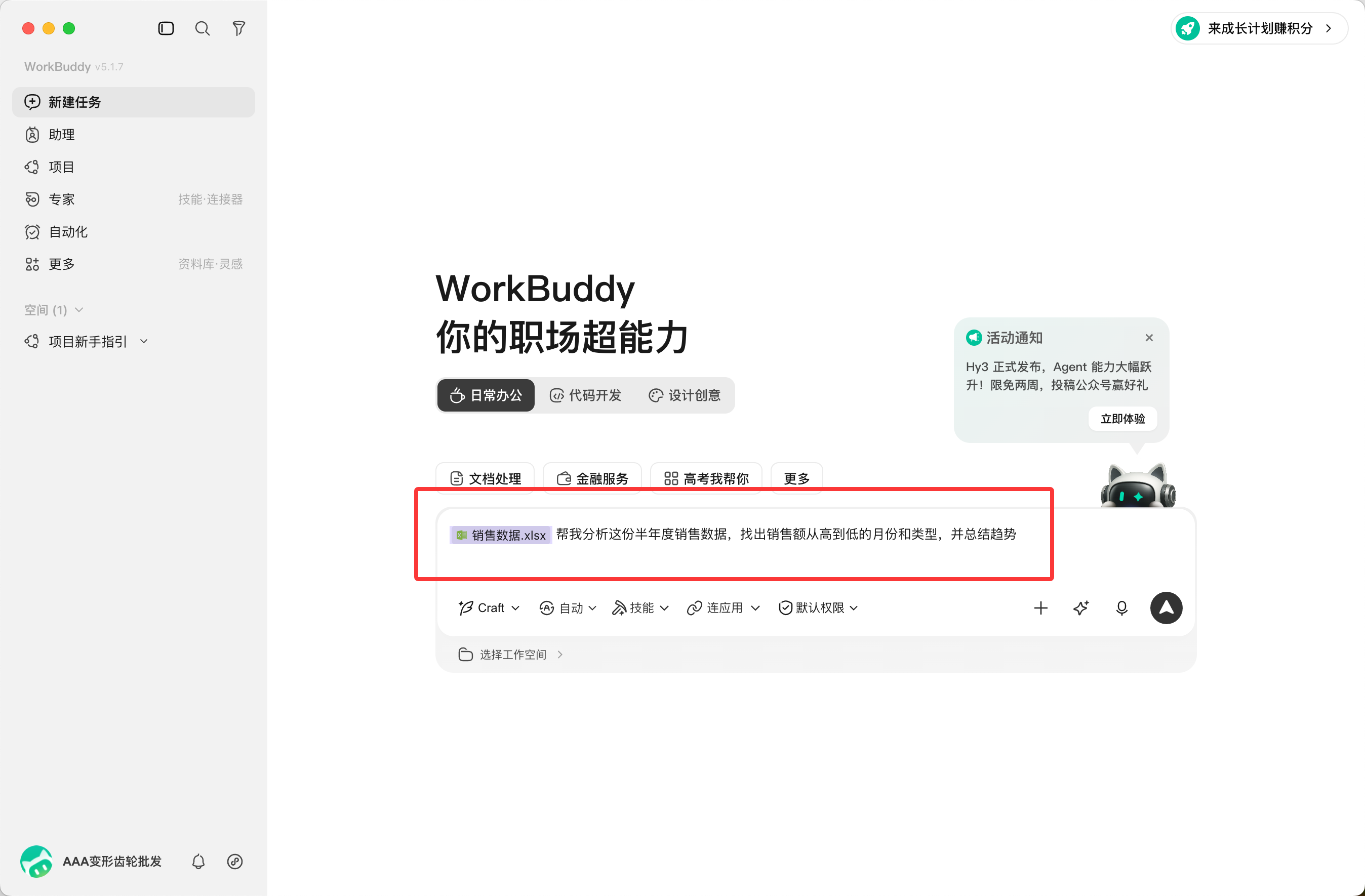
直接把 Excel 文件拖进对话框,或者告诉它文件路径,WorkBuddy 就能读取文件内容。
帮我分析这份销售数据,找出销售额最高的前 5 个产品,并总结趋势。
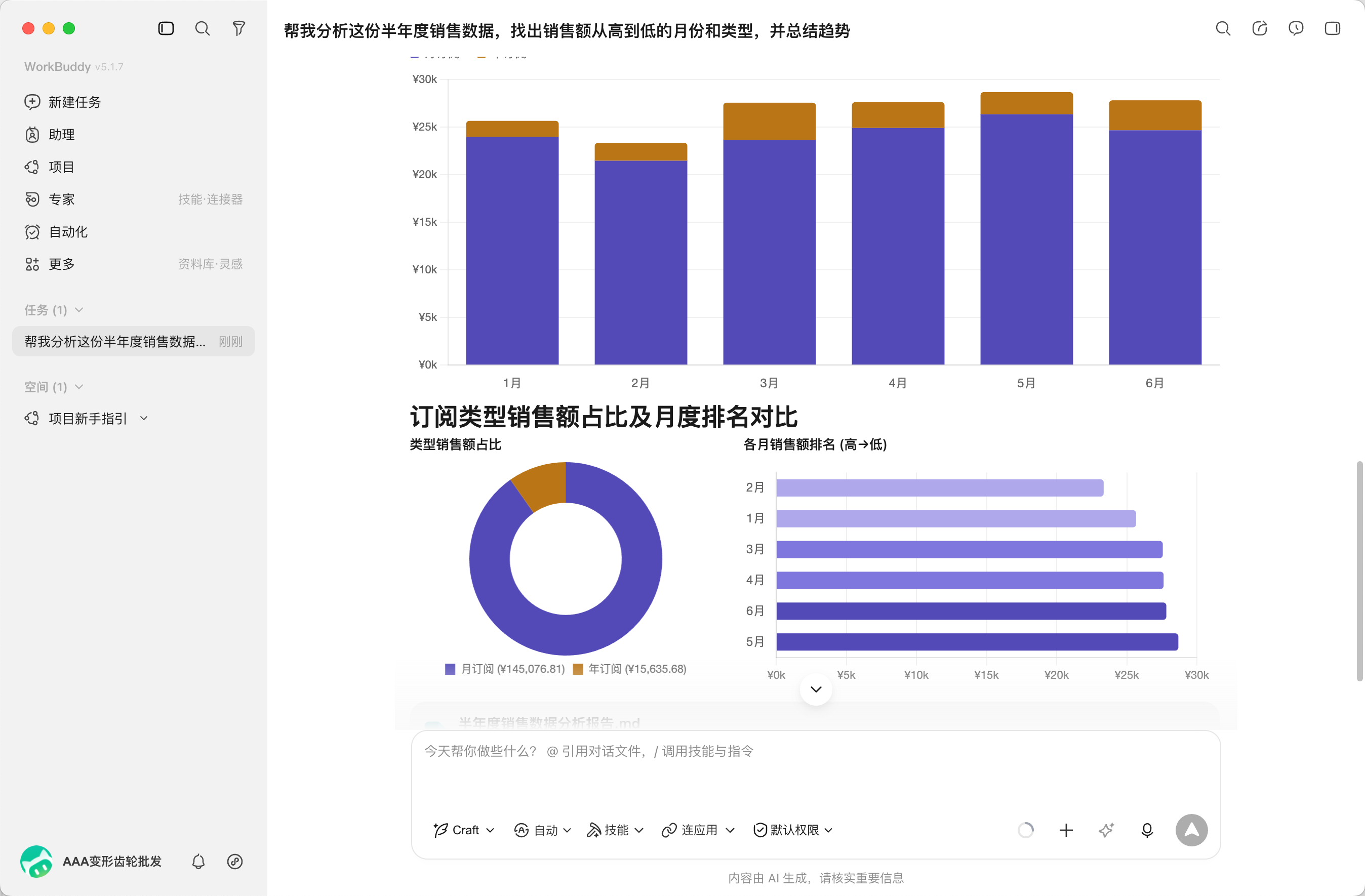
第二步:生成总结文档
分析完数据之后,接着让它写总结。
根据刚才的分析结果,写一份项目总结文档,保存到我的桌面。
WorkBuddy 会自动在你的桌面上生成一份格式整齐的文档,连排版都帮你搞定了。
第三步:做 PPT
最后一步,让它根据总结文档生成 PPT。
把刚才的总结文档做成一份 PPT,风格简洁商务。
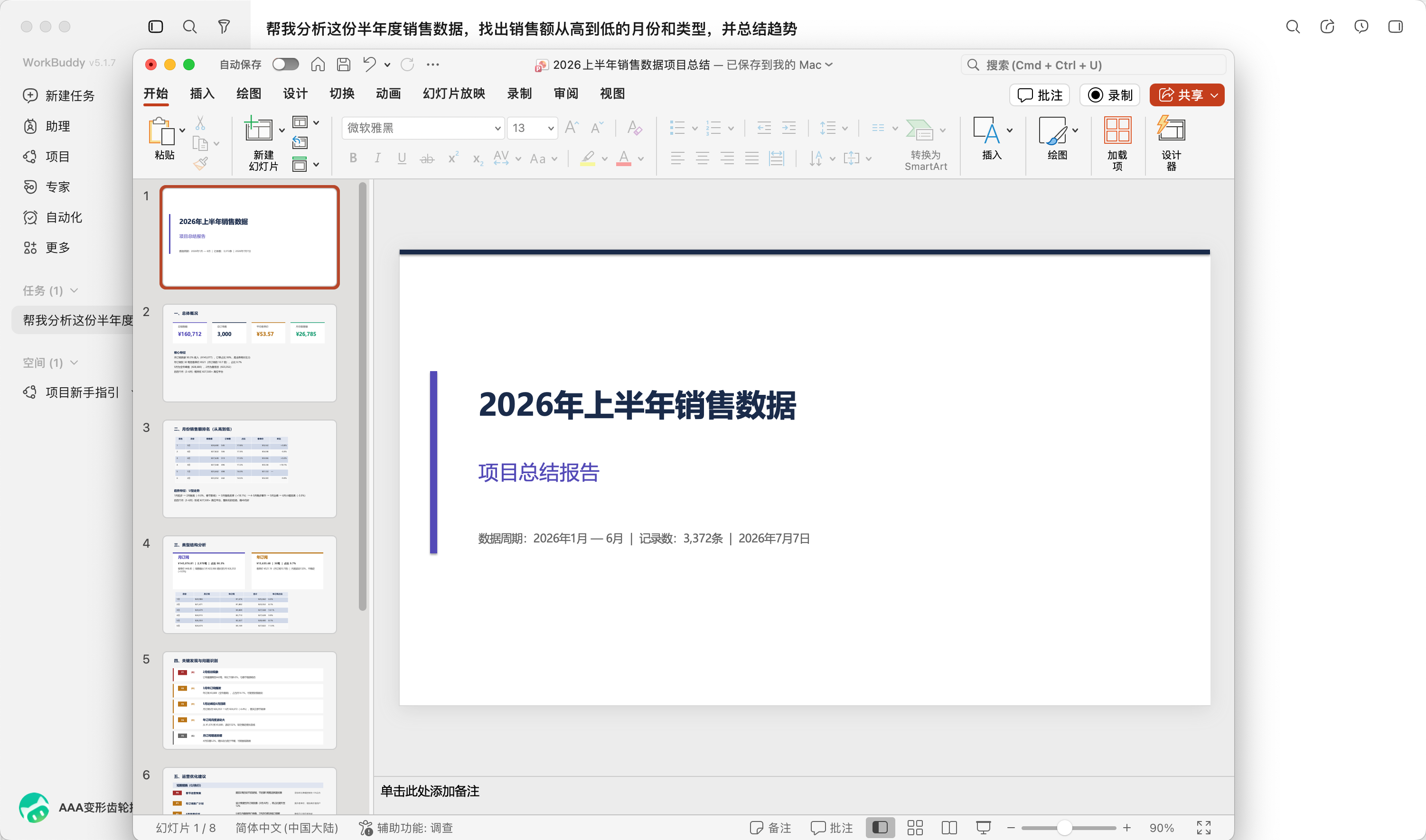
整个过程下来,原本可能要花大半天的工作,十几分钟就搞定了。而且你全程只需要动动嘴(或者敲几个字),真正的“甩手掌柜”体验。
一些使用技巧
用了 WorkBuddy 一段时间之后,我总结了几个小技巧,分享给大家:
1. 提示词要具体
别跟 AI 客气,也别说一半留一半。你越具体,它干得越好。
- ❌ “帮我写个文档”
- ✅ “帮我写一份关于 Q2 销售情况的总结文档,包含数据对比、趋势分析和改进建议,保存为 Word 格式”
2. 善用 Plan 模式
对于复杂任务,别急着让它直接干。先切到 Plan 模式,让它把计划列出来,你看看合不合理,确认了再执行。这样能避免返工。
3. 多员工任务别太碎
虽然可以创建很多并行任务,但也不是越多越好。任务拆得太碎,反而会增加管理成本。一般来说,3-5 个并行任务是比较合理的数量。
4. 定时任务先手动跑一遍
设定时任务之前,建议先手动执行一次,确认效果没问题了再设定时。不然到点自动跑了,结果发现格式不对,白白浪费积分。
5. 积分省着用
每天 100 积分听着不少,但用起来还是挺快的。几个省钱小窍门:
- 简单任务用 Ask 模式就够了,Craft 模式消耗更多
- 不同模型消耗积分不一样,简单任务可以用轻量模型
- 复杂任务再上高级模型,别一刀切
常见问题
Q:WorkBuddy 需要联网吗?
A:需要。WorkBuddy 的 AI 能力依赖云端大模型,所以必须保持网络连接。
Q:我的文件会被上传到云端吗?
A:WorkBuddy 在读取你电脑文件时会涉及数据传输,但腾讯在这方面有隐私保护机制。如果你处理的是高度敏感的文件,建议先看一下 WorkBuddy 的隐私政策。
Q:支持 Linux 系统吗?
A:目前 WorkBuddy 主要支持 Windows 和 macOS,Linux 用户可以关注官方后续更新。
Q:积分用完了怎么办?
A:目前每天会免费赠送 100 积分,后续可能会推出付费套餐。具体以官方公告为准。
最后
WorkBuddy 这个工具,说白了就是把 AI 从“聊天玩具”变成了“真能干活的员工”。它不是完美的,有时候也会犯蠢,但整体来说,对于日常办公效率的提升是实打实的。
如果你每天有一堆重复性的工作要处理,或者经常需要在多个软件之间来回切换,不妨试试 WorkBuddy。装上花十分钟摸索一下,你就能感受到它的好。祝大家用的开心。
好了,这篇教程就到这里。如果你觉得有用,欢迎分享给你的同事和朋友。有问题也可以给我发消息,我看到会回复。
继续阅读
沿「AI 开发工具实测」继续。
记录 Coding Agent、模型与开发工具的真实测试环境、结果、修正成本和适用场景。